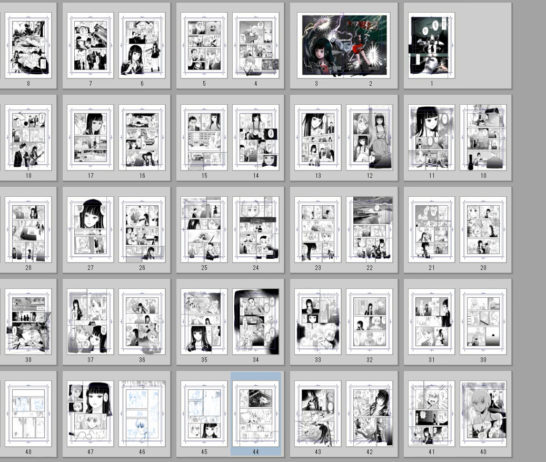
漫画描きだと1作品でも何十ページも同じようなレイヤー作ったりしますよね。
ちょっとしたことでもアクションに記録させてショートカットキーを設定させてると便利です。時短にもおすすめです。

アクションを記録する
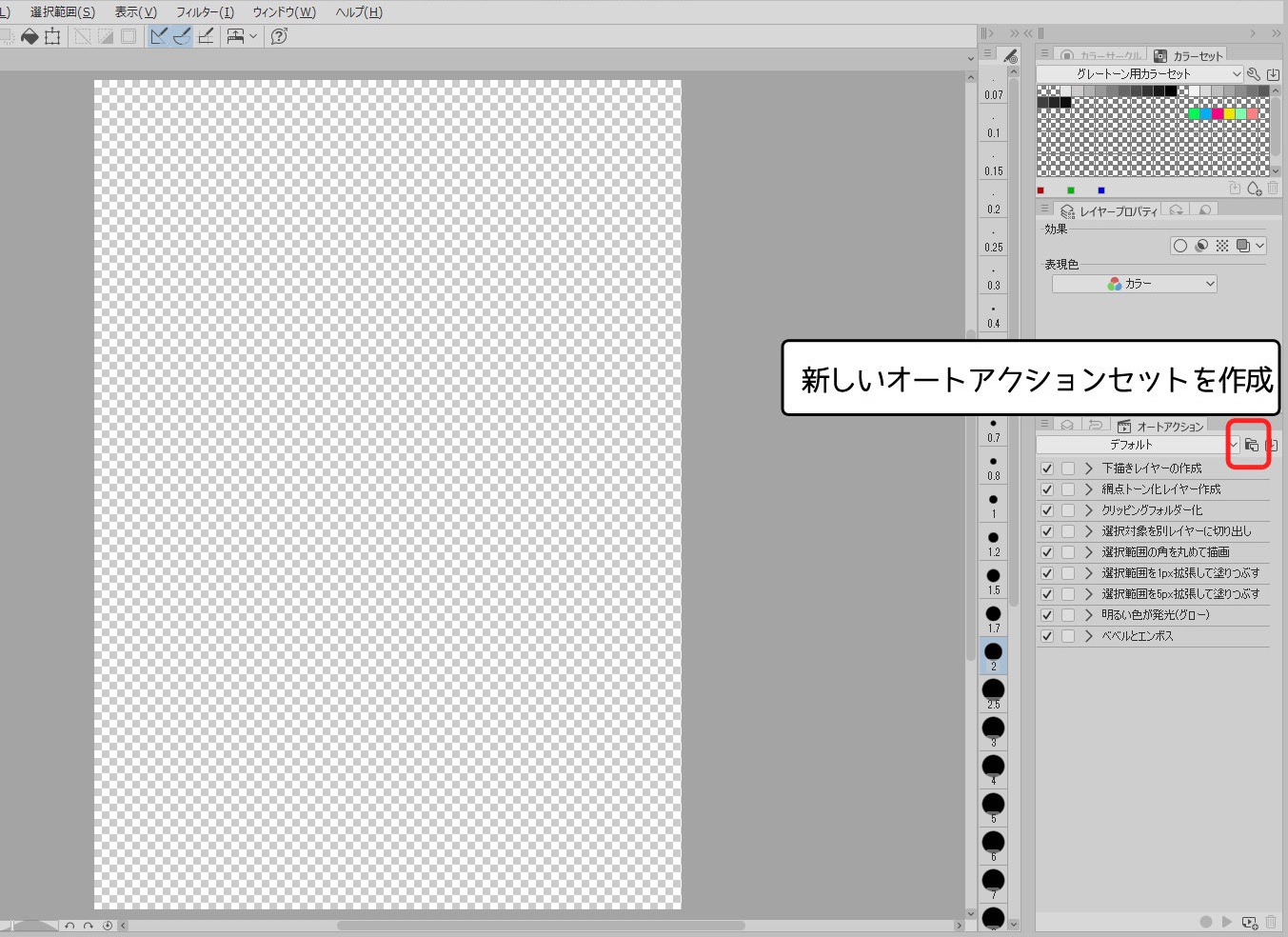
「オートアクション」のウィンドウで新しいオートアクションセットを作成。
オートアクションウィンドウが出てない場合はメニューの「ウィンドウ」から「オートアクション」を選択しましょう。
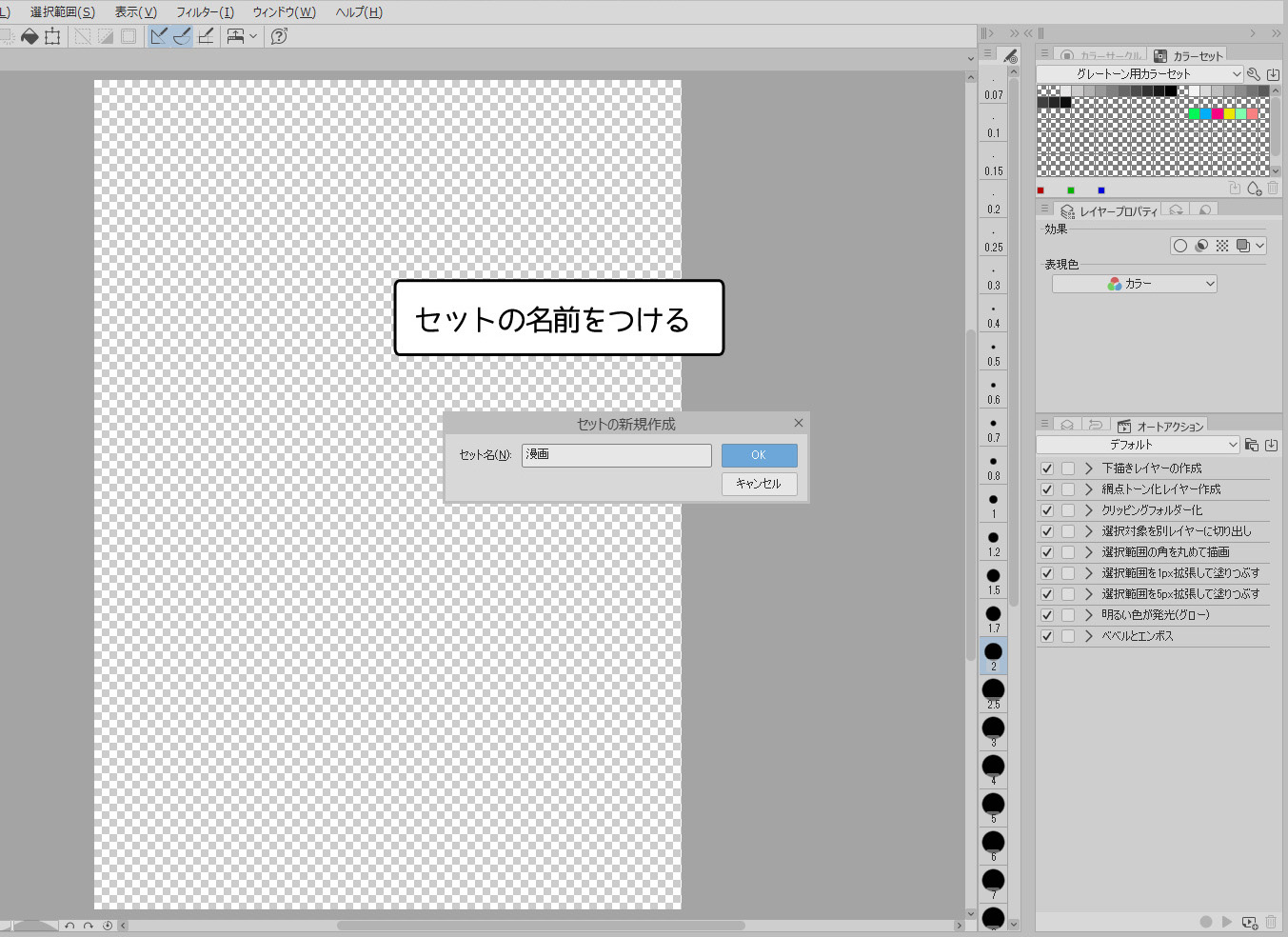
セットの名前を付けてOKボタンをクリックします。
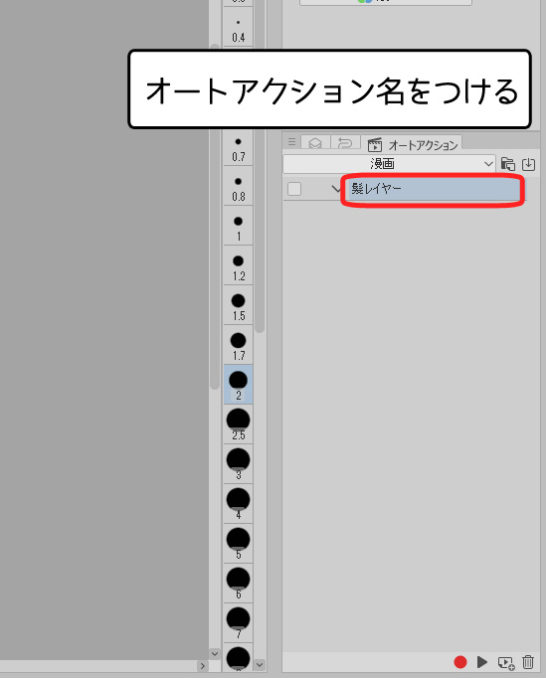
オートアクション名をつけましょう。
キャラの髪にトーンを貼ってる場合など何十ページも「髪レイヤー」を作ることになります。
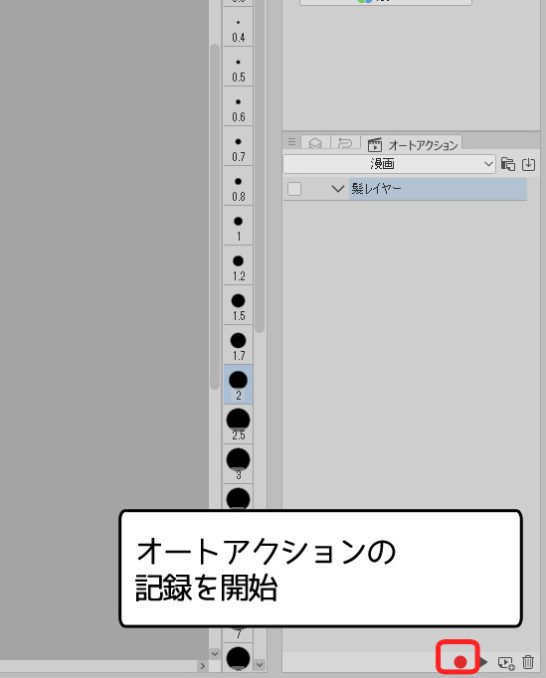
記録を開始するボタンをクリック。
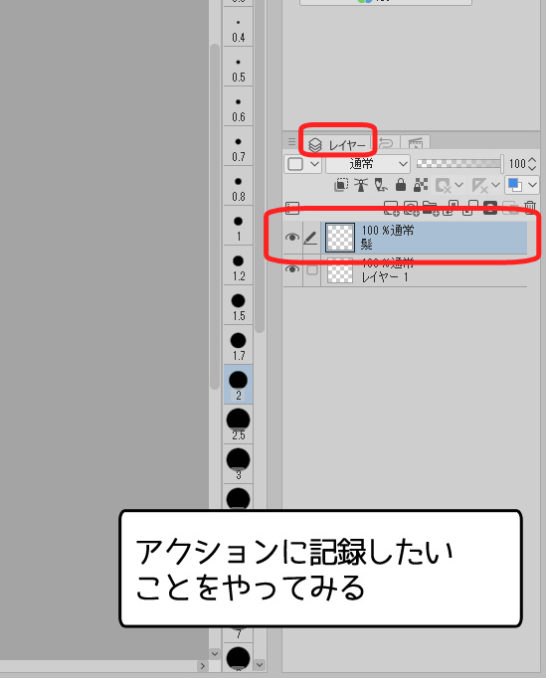
レイヤーウィンドウに戻って「髪レイヤー」を実際に作成します。
新規レイヤーを作成してレイヤー名もつけましょう。
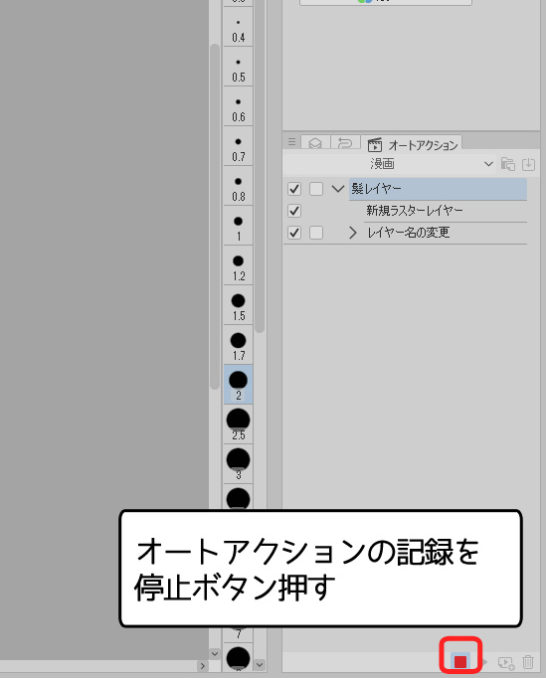
オートアクションウィンドウに戻って記録を停止します。

アクションにショートカットキーを設定する
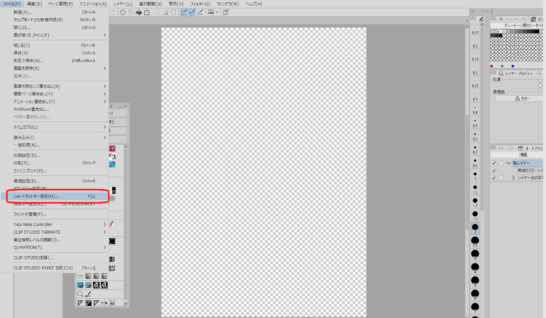
ショートカットキー設定画面を呼び出します。
私はF12をあててますが、デフォルトではCtrl + Shift + Alt + Kのようです。
メニューからも呼び出せます。
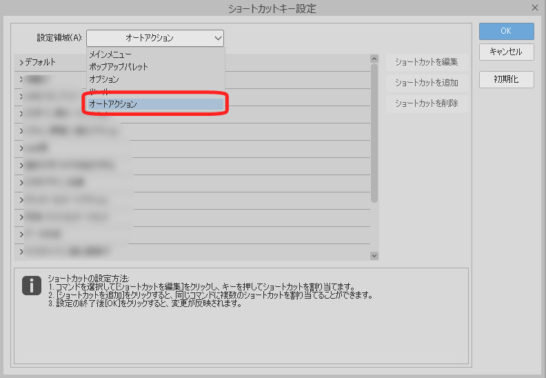
ショートカットキー設定画面で設定領域「オートアクション」を選択します。
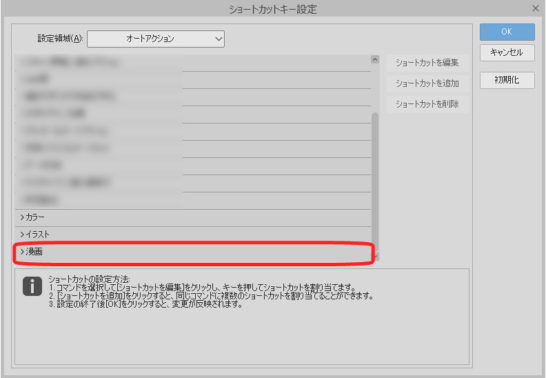
新しく作ったセット名を選択。
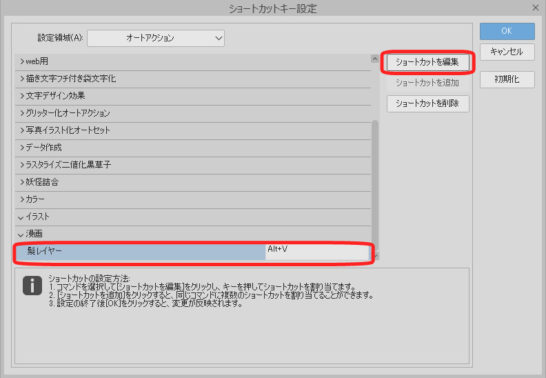
先ほど記録したオートアクションを選択し、「ショートカットを編集」ボタンをクリックするとショートカットを選べます。キーボードで設定したいキーを押しましょう。キーが他の項目にセットしてる場合下に注意が出ますので置き換えたり別のキーを割り当てたりカスタマイズしましょう。
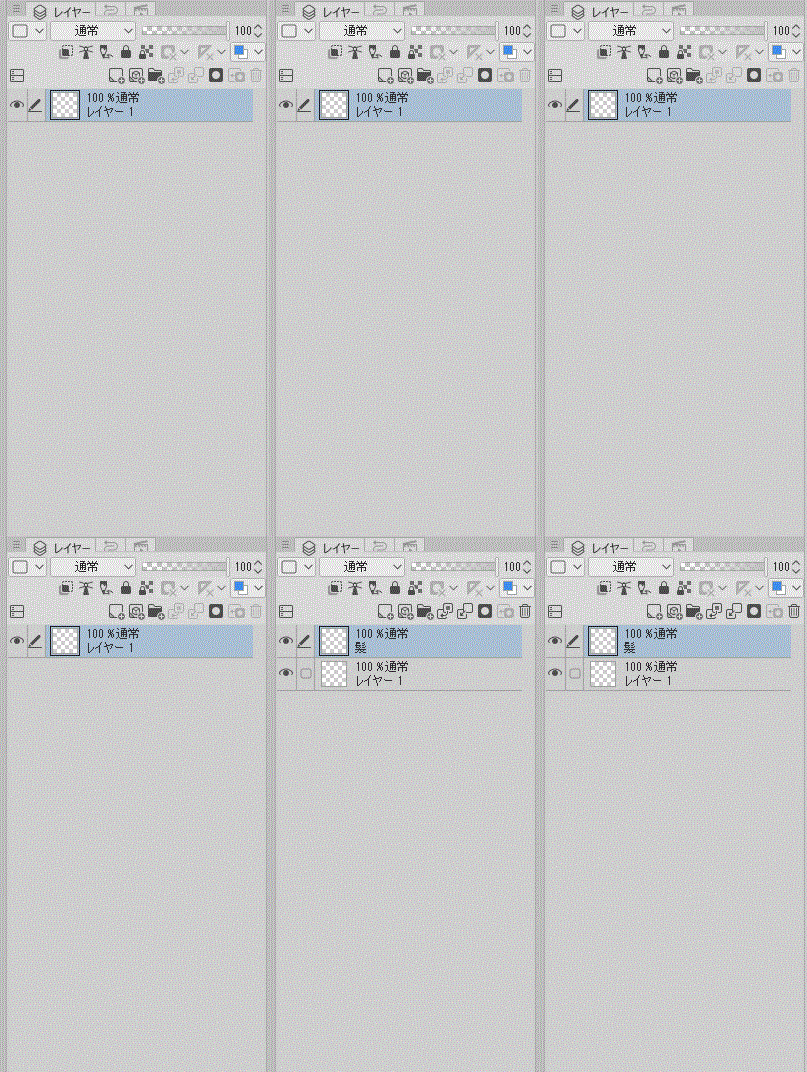
これでいちいちレイヤー名を変更しなくてもキーを押すだけで一発でパーツわけできます。
まとめ
このレイヤー(フォルダ)何度も作るなぁと思ったらアクション&ショートカットキー設定すると便利です。
「○○(キャラ名)服」「○○髪」みたいな感じでパーツわけできます。
私はコマ割りの基本枠作ったり文字の白ふちなどもアクションにしてますが、フォルダやレイヤーの名前を変更するのがめんどくさくてアクションにすることが多いです。
パソコンは付箋だらけですが(笑)